Alte Fotos restaurieren und kolorieren

Lade ein beschädigtes oder verblasstes Foto hoch, um Kratzer und Knicke zu reparieren und natürliche Farben hinzuzufügen oder die Originalfarben beizubehalten.

Datei hierher ziehen oder zum Hochladen klicken Unterstützt JPG, PNG, WebP — bis zu 10 MB, 8192 px pro Seite, 40 Millionen Pixel
Einstellungen
Farbe
Die hinzugefügten Farben werden von der KI abgeleitet und können von den Originalfarben abweichen. Wähle für bereits farbige Fotos „Originalfarben beibehalten“.
Ergebnisse werden 7 Tage gespeichert · nur in diesem Browser — Melde dich an, um geräteübergreifend darauf zuzugreifen
Aufgaben werden geladen…
Updates pausiert · Wird erneut versucht

Beispielergebnisse

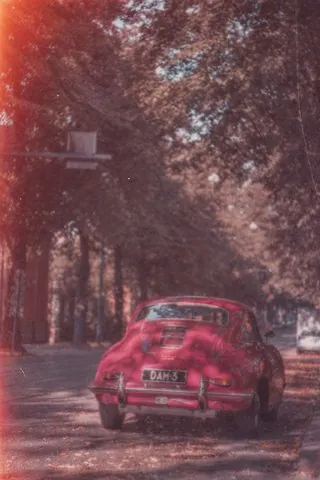
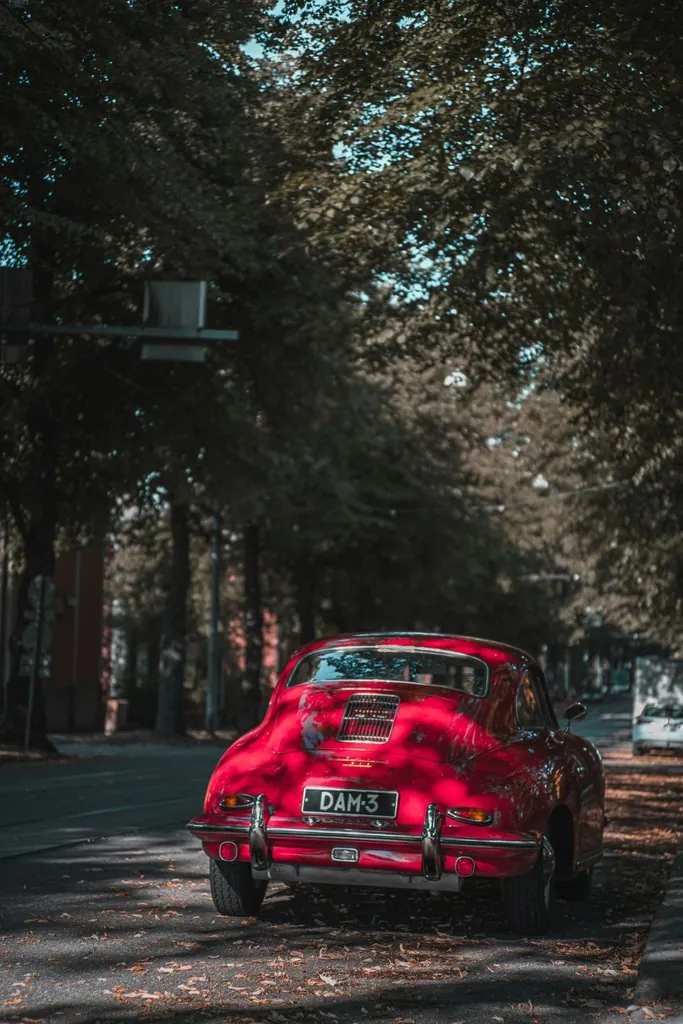
Altes Foto restaurieren - Vorher Altes Foto restaurieren - Nachher Vorher Nachher
Altes Foto restaurieren
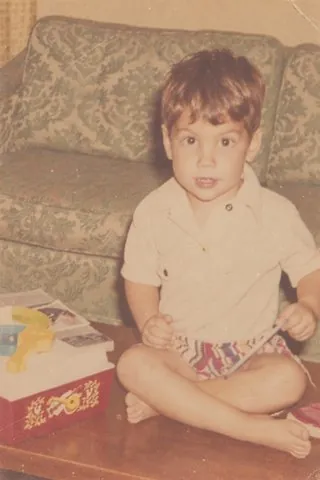
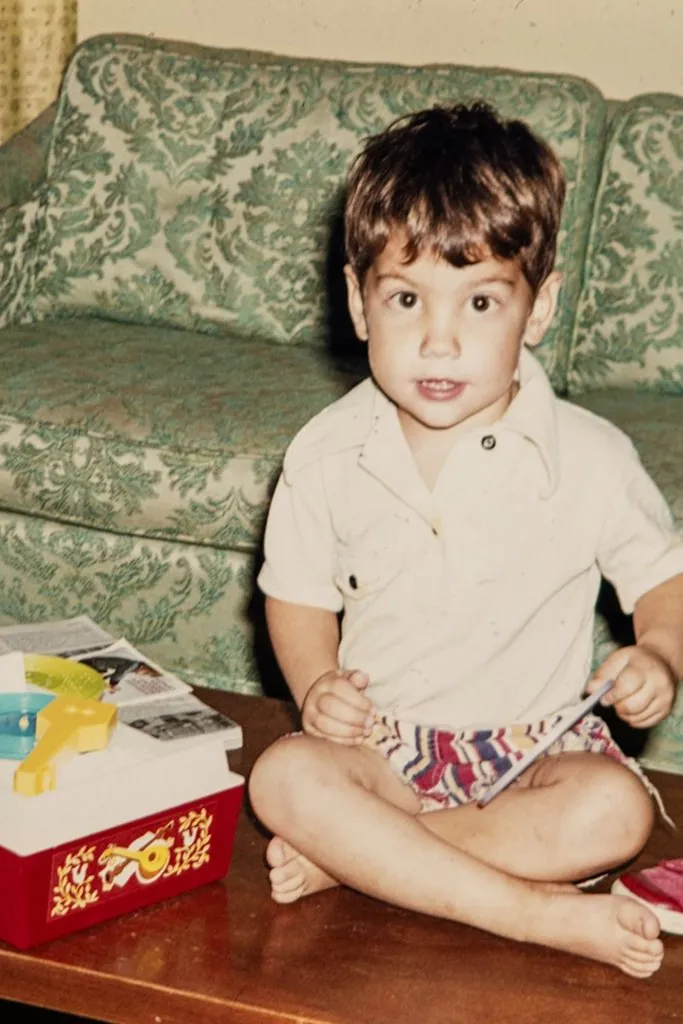
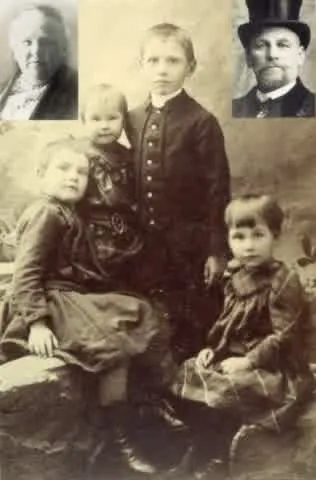
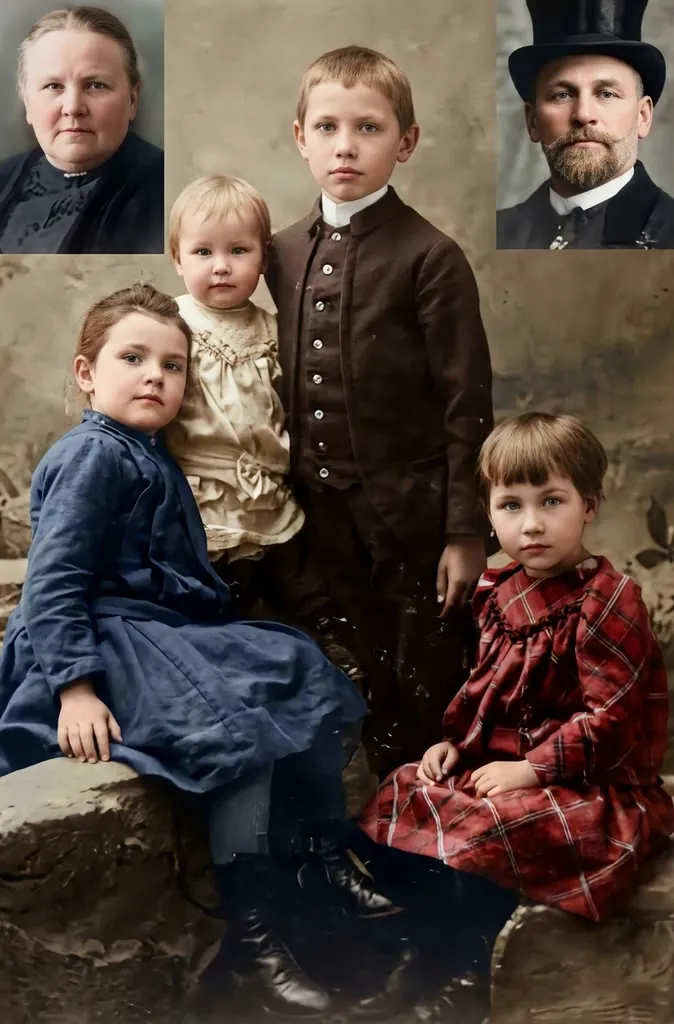
Kinderfoto aus den 80ern - Vorher Kinderfoto aus den 80ern - Nachher Vorher Nachher
Kinderfoto aus den 80ern
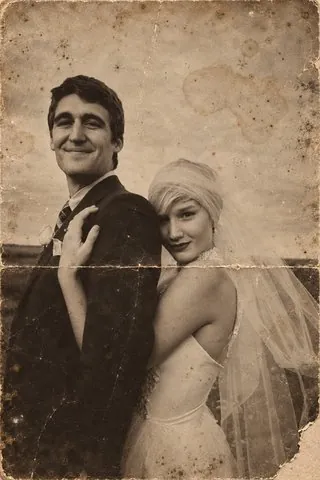
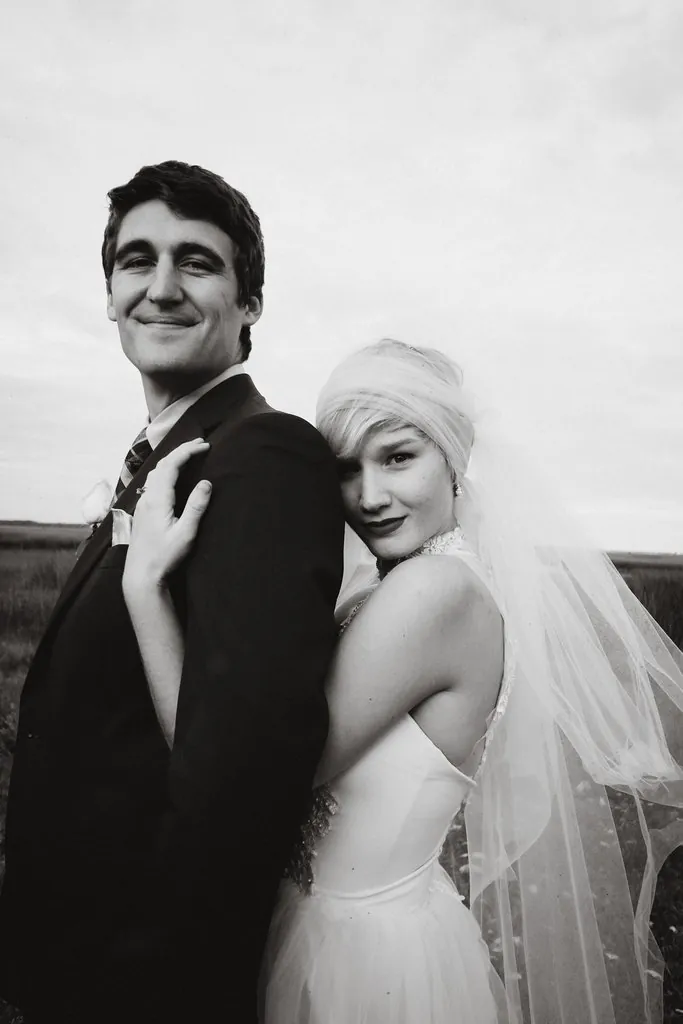
Altes Hochzeitsporträt - Vorher Altes Hochzeitsporträt - Nachher Vorher Nachher
Altes Hochzeitsporträt
Verblasstes Reisefoto auf Film - Vorher Verblasstes Reisefoto auf Film - Nachher Vorher Nachher
Verblasstes Reisefoto auf Film

So funktioniert es

1
📤

Altes Foto hochladen

Scanne den Abzug oder fotografiere ihn frontal ab und lade das Bild hoch.

2
🎨

Kolorierung wählen

Kolorierung ist standardmäßig aktiviert. Deaktiviere sie, um das Foto zu reparieren und die Originalfarben beizubehalten, sodass ein Schwarz-Weiß-Foto schwarz-weiß bleibt.

3
📥

Restauriertes Foto herunterladen

Das Ergebnis erscheint in deiner Aufgabenliste und wird als 2K-Bild heruntergeladen.

Häufig gestellte Fragen

Sie repariert Kratzer, Risse, Knicke, Flecken, Staubspuren und verblasste Bereiche und stellt schärfere Details wieder her. Gesichter, Posen und Bildkomposition bleiben unverändert. Jeder Durchlauf gibt ein restauriertes Foto aus.

Scanne den Abzug mit hoher Auflösung und in Farbe, auch wenn das Foto schwarz-weiß ist, oder fotografiere ihn flach liegend bei gleichmäßigem Tageslicht ohne Blitz, mit der Kamera direkt darüber. Nimm ihn vorher aus Rahmen oder Albumhülle, um Spiegelungen zu vermeiden. Lade das Bild dann hoch, aktiviere oder deaktiviere die Option „Kolorieren“ und starte. Das restaurierte Foto erscheint in deiner Aufgabenliste und steht dort zum Download bereit.

Die Restaurierung kostet Credits. Angemeldete kostenlose Konten erhalten täglich 10 Gratis-Credits, die zusammen mit Credits aus Credit-Paketen auf eine Restaurierung angerechnet werden. Für gelegentliche Restaurierungen bietet das Starter-Paket 100 Credits für $0.99, und Credits aus Credit-Paketen laufen nie ab. Abos stellen monatlich ein Credit-Guthaben für regelmäßige Nutzung bereit, etwa um ein ganzes Familienalbum zu restaurieren.

12 Credits pro Foto, mit oder ohne Kolorierung. Die Kosten werden vor dem Start auf dem Button angezeigt, und Credits werden automatisch erstattet, wenn die Verarbeitung fehlschlägt.

Nein. Ein Schwarz-Weiß-Foto enthält keine Farbinformationen, daher werden die Farben von Kleidung, Hintergründen und anderen Details von der KI aus dem Bildinhalt abgeleitet. Das Ergebnis wirkt natürlich, kann aber von den Originalfarben abweichen.

Ja. Deaktiviere die Kolorierung bei Farbfotos: Kratzer und Schäden werden repariert und die vorhandenen Farben bleiben erhalten.

Restaurierte Fotos entstehen in 2K-Auflösung und eignen sich damit zum Teilen, für die Ansicht am Bildschirm und für Abzüge in Standardgrößen. Für einen größeren Druck lade das restaurierte Foto in „Bild hochskalieren“, um es weiter zu vergrößern. Ein scharfer, hoch aufgelöster Scan des Originals liefert der Restaurierung außerdem mehr verwertbare Details.

Die Ausgabe nutzt das Standard-Seitenverhältnis, das deinem Foto am nächsten kommt. Weichen die Formate leicht voneinander ab, wird an den Rändern ein schmaler Streifen Hintergrund abgeschnitten, ohne neue Umgebung zu ergänzen und ohne eine Person abzuschneiden. Fotografierst du einen Abzug, der auf einem Tisch oder einer Albumseite liegt oder den du in der Hand hältst, wird nur der Abzug selbst restauriert. Weiße Papierränder werden ebenfalls entfernt.

Ja, für Fotos, die dir gehören oder deren Nutzung du genehmigt bekommen hast. Ergebnisse werden 30 Tage aufbewahrt (7 Tage für kostenlose Konten). Details siehe Nutzungsbedingungen. Bei kostenpflichtigen Tarifen oder Credit-Paketen ist keine Namensnennung erforderlich; bei Ergebnissen des kostenlosen Tarifs ist eine Namensnennung von LubanAI erforderlich.

Aufgaben werden in der Reihenfolge der Einreichung bearbeitet. Bezahlte Aufgaben von Abonnenten und Credit-Paket-Käufern werden bevorzugt bearbeitet. Kostenlose Aufgaben können zu Stoßzeiten länger warten.

Wir verwenden Cookies, um deine Erfahrung zu verbessern. Siehe unsere Datenschutzerklärung.