Produktdetailseiten und Amazon A+ Content mit KI erstellen

Lade bis zu 8 Produktfotos hoch. Die KI plant Abschnitte, schreibt Texte und rendert ein langes Bild — fertig für Produktseiten, A+ Content oder jeden Marktplatz.

1Hochladen
2Details
3Layout
4Ergebnis

Das erste Bild ist das Hauptbild. Zum Umsortieren ziehen.

Kommerzielle Nutzung erlaubt. Abschnitte sind 750px breit, eine Standardgröße für Produktdetailseiten. Du legst jede Überschrift endgültig fest, bevor du bezahlst.

Aus deinen Fotos erkannt

Die Fotos konnten diesmal nicht analysiert werden. Du kannst fortfahren.

Ein paar kurze Fragen

Deine Antworten machen den Text konkreter. Überspringe alles, bei dem du dir nicht sicher bist.

Keine weiteren Fragen. Weiter zum Layout-Plan.

Layout-Plan

Bearbeite jede Zeile, bevor du bezahlst. Ziehe zum Umsortieren, entferne, was du nicht brauchst.

Gesamt 0 Credits

Der erste Bildschirm wird in 2 verschiedenen Layouts generiert, damit du eines auswählen kannst. Deshalb enthält die Summe ein zusätzliches Bild.

Stilvorlage

Eine Farbpalette und Schriftart für die ganze Seite, damit alle Abschnitte wie ein Set wirken.

Deine Detailseite

Neue Detailseite

Diese Aufgabe wurde nicht gefunden.

Die Abschnitte werden hier gestapelt, sobald sie fertig sind.

Die Dateien im ZIP sind in der hier gezeigten Reihenfolge mit 01, 02, 03 nummeriert. Lade sie in dieser Reihenfolge hoch. Das Langbild dient zur Vorschau und Archivierung.

Letzte Aufgaben

Beispielergebnisse

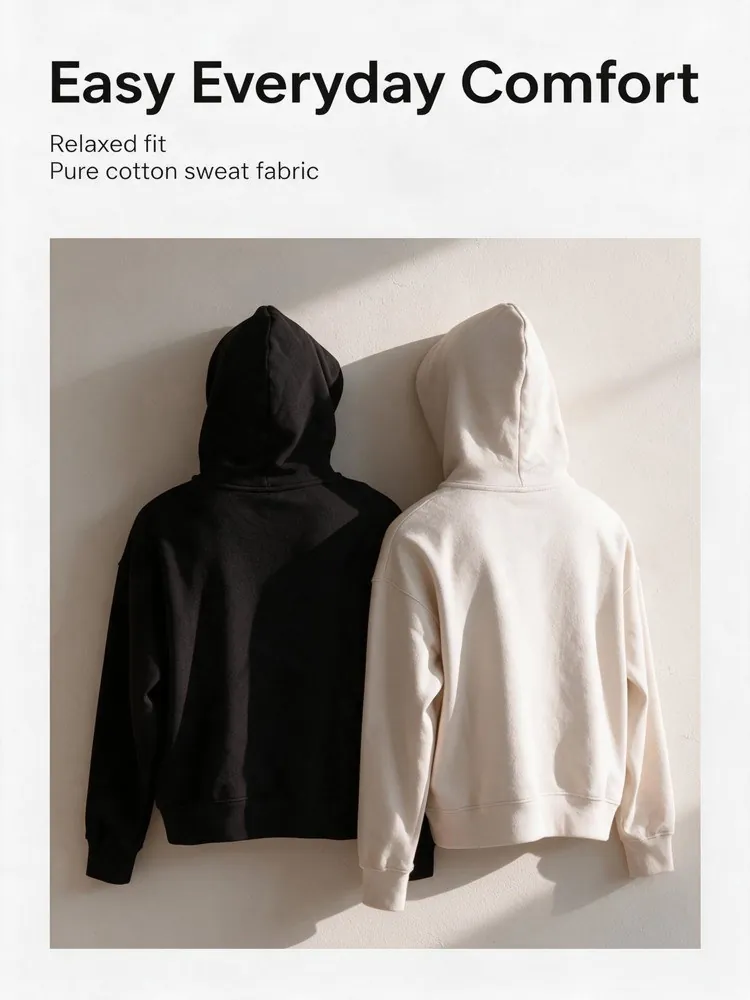
Bekleidungs-Detailseite
Kleidung
Bekleidungs-Detailseite
Verwenden
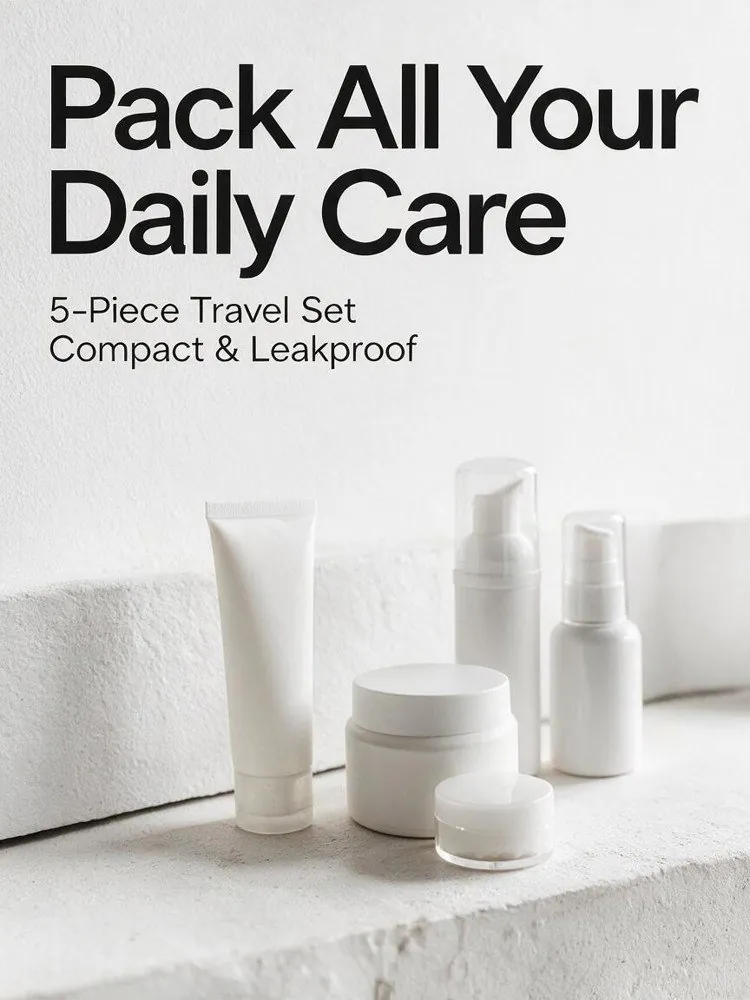
Beauty-Produktseite
Beauty
Beauty-Produktseite
Verwenden
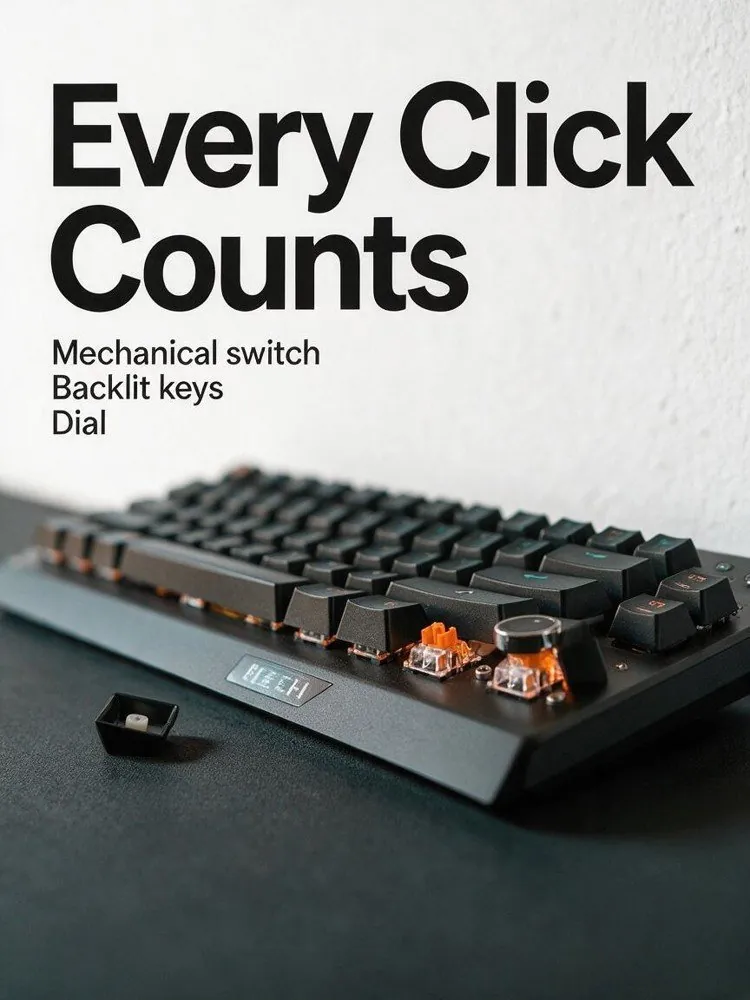
Elektronik-Detailseite
Elektronik
Elektronik-Detailseite
Verwenden
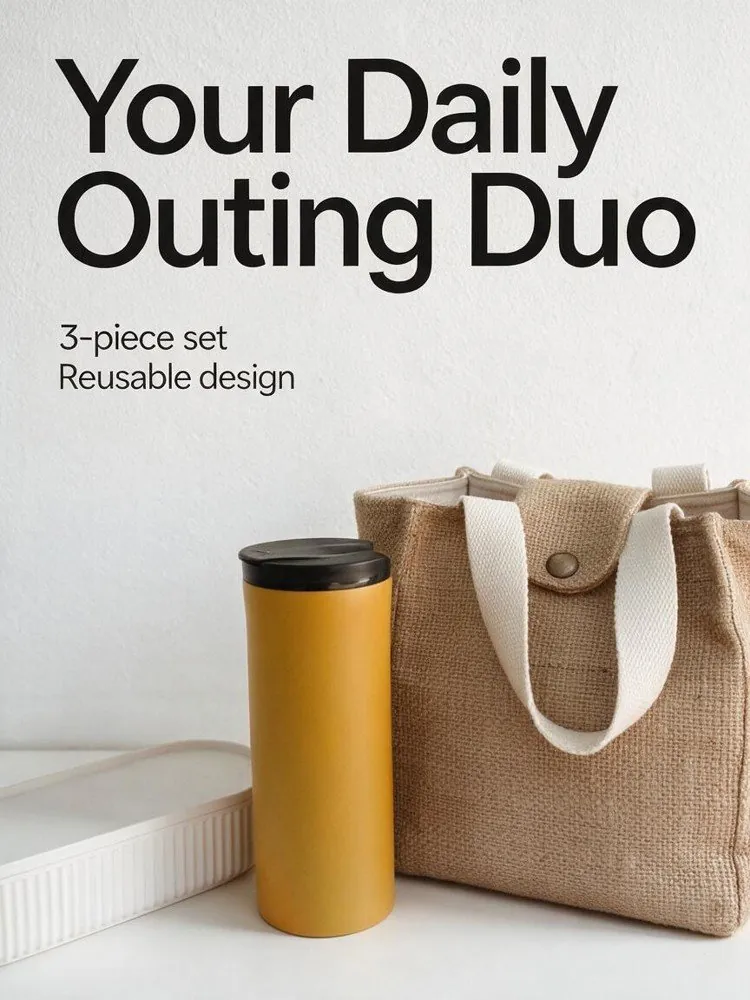
Wohnaccessoire-Seite
Haus und Wohnen
Wohnaccessoire-Seite
Verwenden

So funktioniert es

1
📤

Produktfotos hochladen

Füge 1 bis 8 Fotos desselben Produkts hinzu — Flatlays, Tragebilder und Nahaufnahmen helfen der KI, deinen Artikel zu verstehen.

2
💬

Ein paar Fragen beantworten

Deine Fotos werden zuerst analysiert. Die Fragen betreffen, was sie nicht zeigen können — Stoff, Größe, was das Produkt verkauft.

3
📋

Plan überprüfen

Du bekommst eine Übersicht Abschnitt für Abschnitt. Schreibe jede Überschrift oder jeden Punkt um, bevor ein einziges Bild generiert wird.

4
📥

Generieren und herunterladen

Jeder Abschnitt wird mit eingearbeitetem Text gerendert und dann zu einem langen Bild zusammengefügt. Lade die gesamte Seite oder ein Zip einzelner Abschnitte herunter.

Häufig gestellte Fragen

Ja. Lade die „Abschnittsbilder (ZIP)“ herunter, das empfohlene Format: Die Dateien sind in Seitenreihenfolge nummeriert, du kannst sie also in der Reihenfolge der Dateinamen in dein Listing hochladen. Zusätzlich steht ein „Langbild (JPG)“ der ganzen Seite für Vorschau und Archiv bereit. Als Zielplattform kannst du beim Erstellen „Taobao / Tmall“, Amazon oder Shopify wählen.

Lade scharfe Fotos des echten Produkts hoch. Das erste Bild gilt als Hauptbild, und per Drag-and-drop änderst du die Reihenfolge. Zusätzliche Perspektiven und Nahaufnahmen von Materialien oder Details geben jedem Abschnitt eine breitere Grundlage. Die kostenlose Analyse erkennt dann Kategorie, Farben, Materialien und sichtbare Verkaufsargumente auf deinen Fotos. Ein Produktname ist empfehlenswert; lässt du das Feld leer, wird der Name aus den Fotos abgeleitet.

Nein. Nach der kostenlosen Analyse machen einige optionale Fragen zu deinem Produkt den Text konkreter, und du kannst jede Frage überspringen, bei der du unsicher bist. Anschließend entsteht ein Layout-Plan mit Überschrift, Stichpunkten und einer Szenenbeschreibung für jeden Abschnitt. Du prüfst den gesamten Plan, bevor Bilder erstellt werden.

Bearbeite ihn, bevor du generierst. In Schritt 3 zeigt jeder Abschnitt seine Überschrift und Aufzählungspunkte, beide vollständig bearbeitbar. Der Text wird direkt ins Bild gemalt, also musst du nach der Generierung eines Abschnitts diesen neu generieren, um den Text zu ändern.

Ja. Vor dem Erstellen wählst du eine Stilvorlage für die ganze Seite, etwa „Minimalistisches Weiß“, „Edles Grau“, „Warmes Beige“, „Dunkler Luxus“ oder „Kräftiges Rot“. Die Vorlage legt eine gemeinsame Farbpalette und Typografie fest, sodass jeder Abschnitt als Teil eines Ganzen wirkt, während die Layouts von Abschnitt zu Abschnitt variieren. Für die erste Ansicht entstehen Layout-Alternativen zur Auswahl, die in der Gesamtsumme des Plans bereits enthalten sind.

Generiere nur diesen einen Abschnitt neu — der Rest der Seite bleibt unverändert. Du kannst eine Anmerkung hinzufügen, die beschreibt, was geändert werden soll. Falls ein Abschnitt unnötig ist, lösche ihn und das Langbild wird kürzer.

Es gibt zwei Kostenpositionen. Der Layout-Plan kostet 10 Credits und wird bei seiner Erstellung abgerechnet. Die Bilder werden danach pro Bild abgerechnet, und die Gesamtsumme wird vor dem Erstellen angezeigt. Entfernst du einen Abschnitt aus dem Plan, sinkt die Gesamtsumme. Beide Positionen nutzen Credits aus einem Abo oder Credit-Paket. Lässt sich der Plan nicht erstellen oder schlagen einzelne Bilder fehl, werden die Credits für diesen Teil automatisch erstattet.

Ja. Die erstellten Bilder dürfen in deinen Listings, Anzeigen und Werbematerialien verwendet werden. Bei kostenpflichtigen Tarifen oder Credit-Paketen ist keine Namensnennung erforderlich; bei Ergebnissen des kostenlosen Tarifs ist eine Namensnennung von LubanAI erforderlich. Die hochgeladenen Produktfotos müssen dir gehören oder für diesen Zweck lizenziert sein; Details siehe Nutzungsbedingungen.

Ergebnisse werden 30 Tage gespeichert (7 Tage für kostenlose Konten), danach werden sie automatisch gelöscht. Lade deine Bilder vor Ablauf der Aufbewahrungsfrist herunter.

Aufgaben werden in der Reihenfolge der Einreichung bearbeitet. Bezahlte Aufgaben von Abonnenten und Credit-Paket-Käufern werden bevorzugt bearbeitet. Kostenlose Aufgaben können zu Stoßzeiten länger warten.

Wir verwenden Cookies, um deine Erfahrung zu verbessern. Siehe unsere Datenschutzerklärung.