Restauration et colorisation de photos anciennes

Importe une photo abîmée ou décolorée pour réparer rayures et plis, puis ajouter des couleurs naturelles ou conserver les tons d'origine.

Dépose un fichier ici ou clique pour importer Formats : JPG, PNG, WebP — max 10 Mo, 8192 px par côté, 40 millions de pixels
Paramètres
Couleur
Les couleurs ajoutées sont déduites par l'IA et peuvent différer des couleurs d'origine. Pour les photos déjà en couleur, choisis Conserver les tons d'origine.
Résultats conservés 7 jours · liés à ce navigateur — Connecte-toi pour y accéder depuis n'importe quel appareil
Chargement des tâches…
Mises à jour en pause · Nouvelle tentative

Exemples de résultats

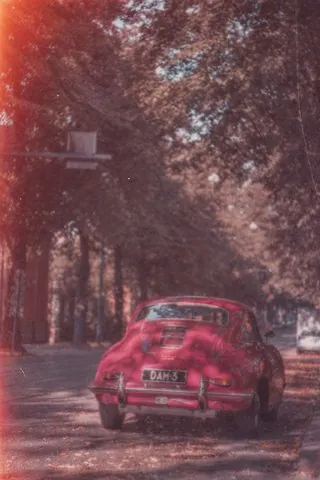
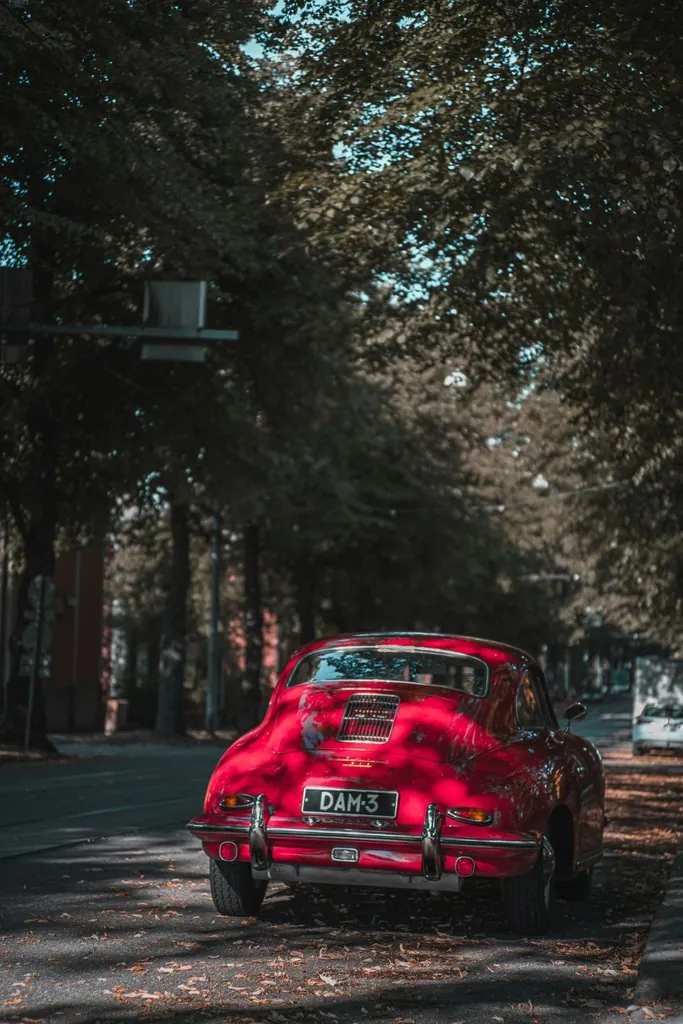
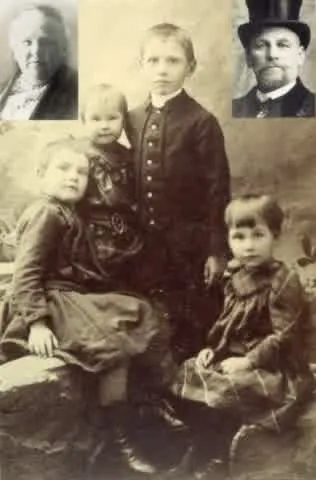
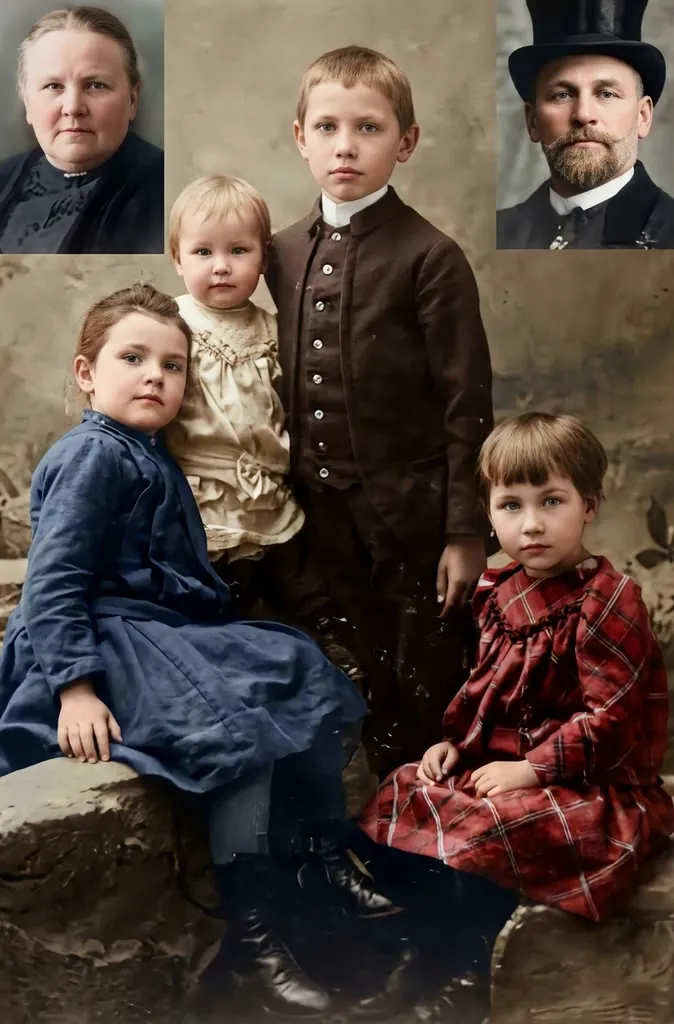
Restauration photo ancienne - Avant Restauration photo ancienne - Après Avant Après
Restauration photo ancienne
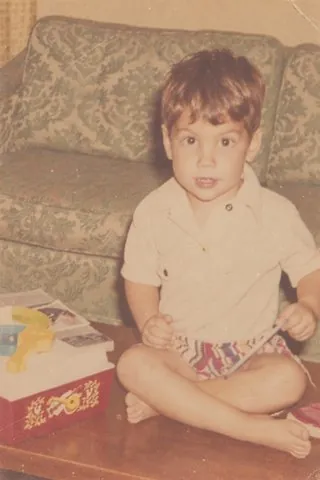
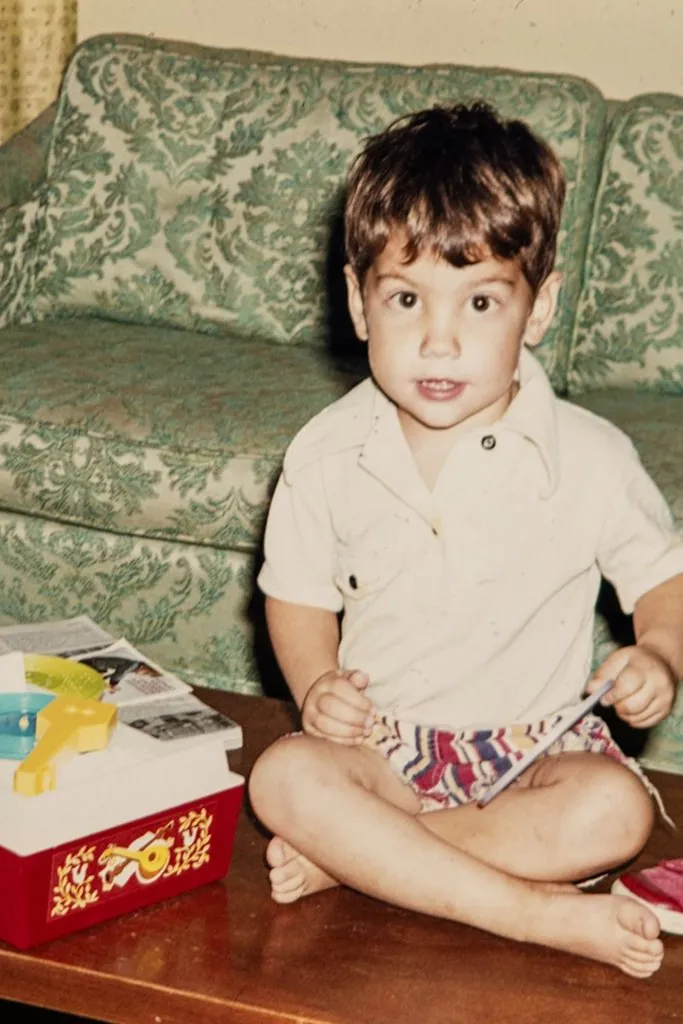
Photo d'enfance des années 80 - Avant Photo d'enfance des années 80 - Après Avant Après
Photo d'enfance des années 80
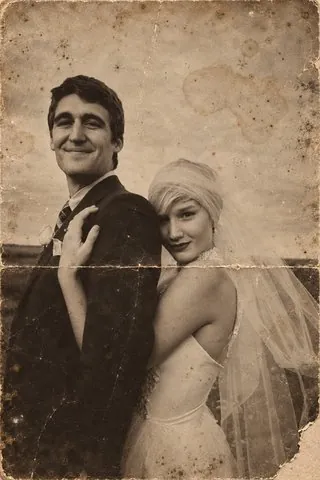
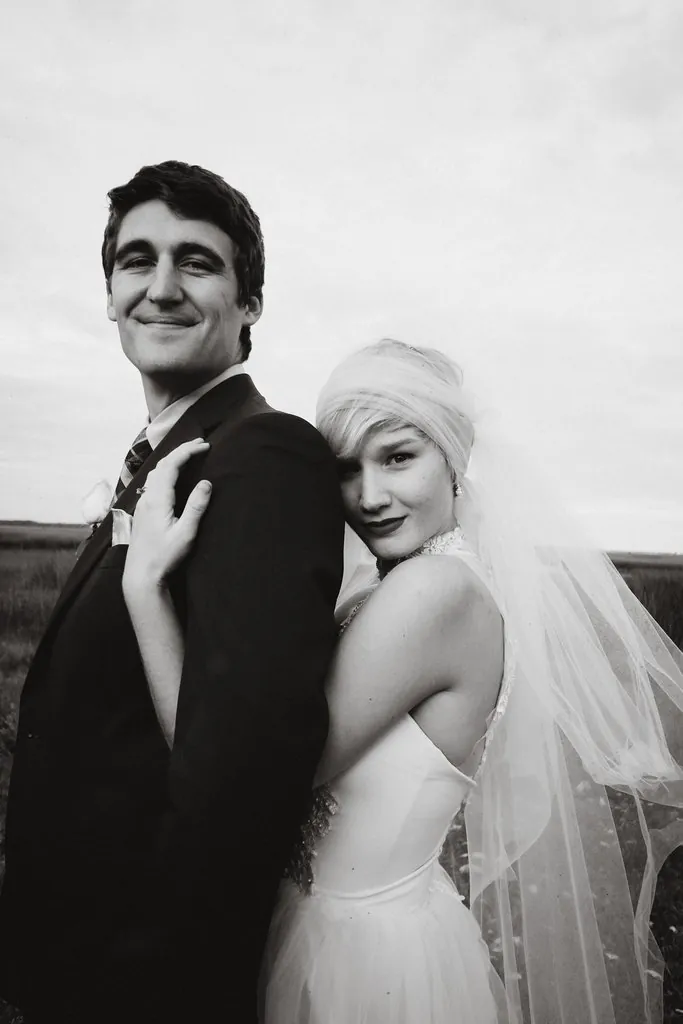
Portrait de mariage d'époque - Avant Portrait de mariage d'époque - Après Avant Après
Portrait de mariage d'époque
Photo de voyage argentique délavée - Avant Photo de voyage argentique délavée - Après Avant Après
Photo de voyage argentique délavée

Comment ça marche

1
📤

Importe une photo ancienne

Scanne le tirage ou photographie-le de face, puis importe l'image.

2
🎨

Choisis de coloriser ou non

La colorisation est activée par défaut. Désactive-la pour réparer la photo et conserver ses tons d'origine : une photo noir et blanc reste noir et blanc.

3
📥

Télécharge la photo restaurée

Le résultat apparaît dans ta liste de tâches et se télécharge en image 2K.

Questions fréquentes

Elle répare rayures, déchirures, plis, taches, poussière et zones décolorées, et récupère des détails plus nets. Visages, poses et composition restent inchangés. Chaque traitement produit une photo restaurée.

Numérise le tirage en haute résolution, en couleur même si la photo est en noir et blanc, ou photographie-le à plat sous une lumière du jour homogène, sans flash, en tenant l'appareil bien à la verticale au-dessus. Retire-le d'abord de son cadre ou de sa pochette d'album pour éviter les reflets. Importe ensuite l'image, active ou désactive l'option « Coloriser », puis lance la restauration. La photo restaurée apparaît dans ta liste de tâches, prête à être téléchargée.

La restauration utilise des crédits. Les comptes gratuits connectés reçoivent 10 crédits gratuits par jour, qui s'ajoutent aux crédits issus d'un pack de crédits pour payer une restauration. Pour des restaurations occasionnelles, le pack Starter offre 100 crédits pour 0,99 $, et les crédits des packs n'expirent jamais. Les abonnements ajoutent une dotation mensuelle de crédits pour un usage régulier, comme la restauration d'un album de famille entier.

12 crédits par photo, avec ou sans colorisation. Le coût s'affiche sur le bouton avant le lancement, et les crédits sont remboursés automatiquement en cas d'échec.

Non. Une photo noir et blanc ne contient pas d'information de couleur : les couleurs des vêtements, arrière-plans et autres détails sont déduites par l'IA à partir du contenu de l'image. Le résultat est naturel, mais peut différer des couleurs d'origine.

Oui. Désactive l'option de colorisation pour les photos couleur : les rayures et dommages sont réparés et les couleurs existantes sont conservées.

Les photos restaurées sont générées en résolution 2K, adaptée au partage, à l'affichage sur écran et aux tirages de format standard. Pour un tirage plus grand, importe la photo restaurée dans l'outil Amélioration d'image pour l'agrandir davantage. Partir d'une numérisation nette et en haute résolution de l'original donne aussi plus de détails à exploiter lors de la restauration.

Le résultat utilise le ratio standard le plus proche de celui de ta photo. Lorsque les formes diffèrent légèrement, une fine bande d'arrière-plan est rognée sur les bords, sans ajout de nouveau décor et sans couper aucune personne. Si tu photographies un tirage posé sur une table ou une page d'album, ou tenu à la main, seul le tirage lui-même est restauré. Les bordures blanches du papier sont également supprimées.

Oui, pour les photos que tu possèdes ou dont tu as l'autorisation d'utilisation. Les résultats sont conservés 30 jours (7 jours pour les comptes gratuits). Consulte nos Conditions d'utilisation pour plus de détails. Aucune attribution requise pour les forfaits payants ou les packs de crédits ; les résultats du forfait gratuit nécessitent une attribution à LubanAI.

Les tâches sont traitées dans l'ordre de soumission. Les tâches payantes des abonnés et acheteurs de packs de crédits sont traitées en priorité. Les tâches gratuites peuvent attendre plus longtemps aux heures de pointe.

Nous utilisons des cookies pour améliorer ton expérience. Consulte notre Politique de confidentialité.