Crée des visuels de page produit et du contenu A+ Amazon avec l'IA

Importe jusqu'à 8 photos produits. L'IA planifie les sections, rédige les textes et génère une longue image — prête pour les fiches produits, A+ Content ou toute marketplace.

1Import
2Détails
3Mise en page
4Résultat

La première image est la vue principale. Fais glisser pour réorganiser.

Utilisation commerciale autorisée. Les sections font 750px de large, une taille standard pour les pages produits. Tu finalises chaque titre avant de payer.

Détecté dans tes photos

Les photos n'ont pas pu être analysées cette fois. Tu peux continuer.

Quelques questions rapides

Tes réponses rendent le texte plus précis. Passe les questions en cas de doute.

Plus de questions. Continue vers le plan de la page.

Plan de la page

Modifie chaque ligne avant de payer. Fais glisser pour réorganiser, supprime ce qui est superflu.

Total 0 crédits

Le premier écran est généré en 2 mises en page différentes pour que tu puisses choisir. C'est pourquoi le total compte une image de plus.

Thème de style

Une palette et un style typographique pour toute la page, pour que les sections forment un ensemble cohérent.

Ta page produit

Nouvelle page produit

Impossible de trouver cette tâche.

Les sections s'empilent ici au fur et à mesure.

Les fichiers du ZIP sont renumérotés 01, 02, 03 dans l'ordre affiché ici. Importe-les dans l'ordre des noms de fichier. L'image longue sert à la prévisualisation et à l'archivage.

Tâches récentes

Exemples de résultats

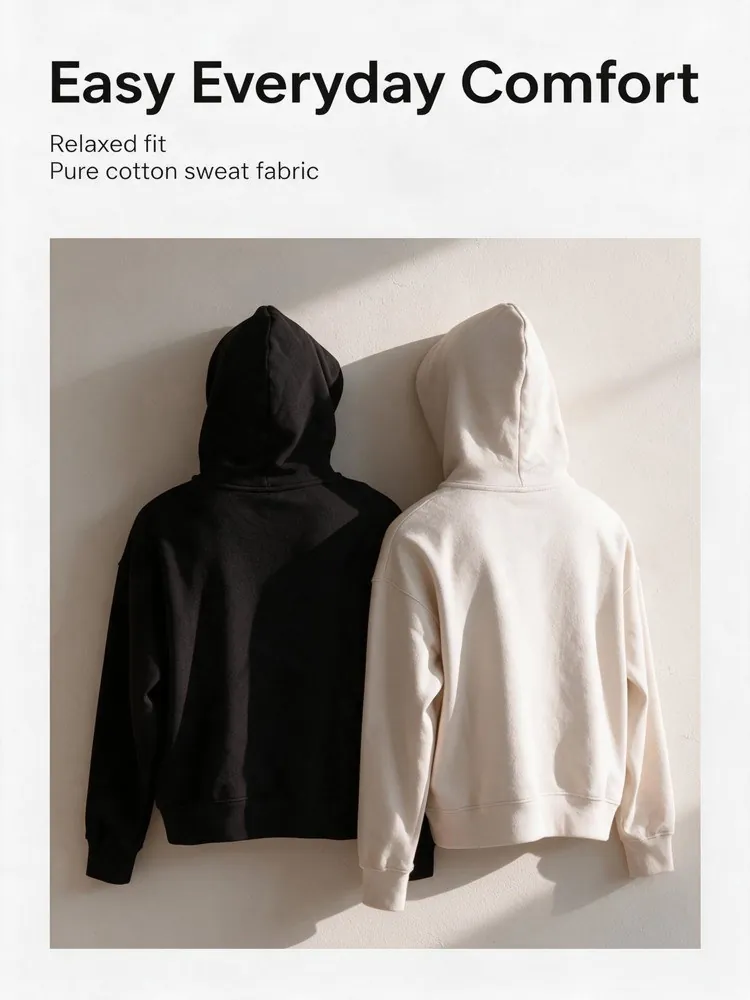
Page produit vêtements
Vêtements
Page produit vêtements
Utiliser
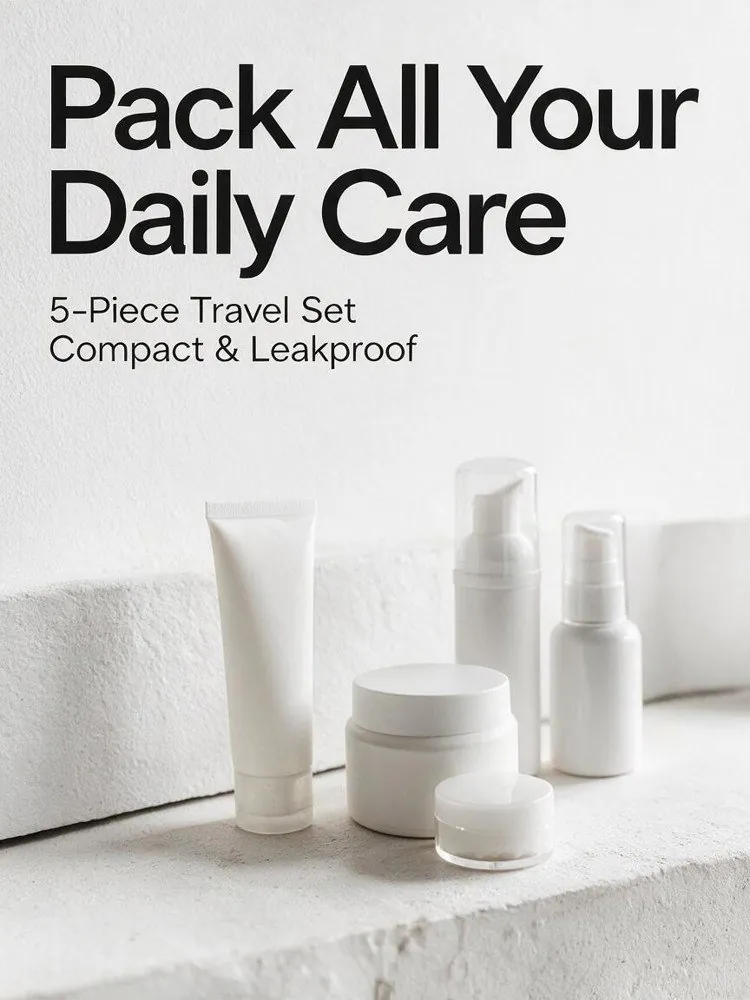
Page produit beauté
Beauté
Page produit beauté
Utiliser
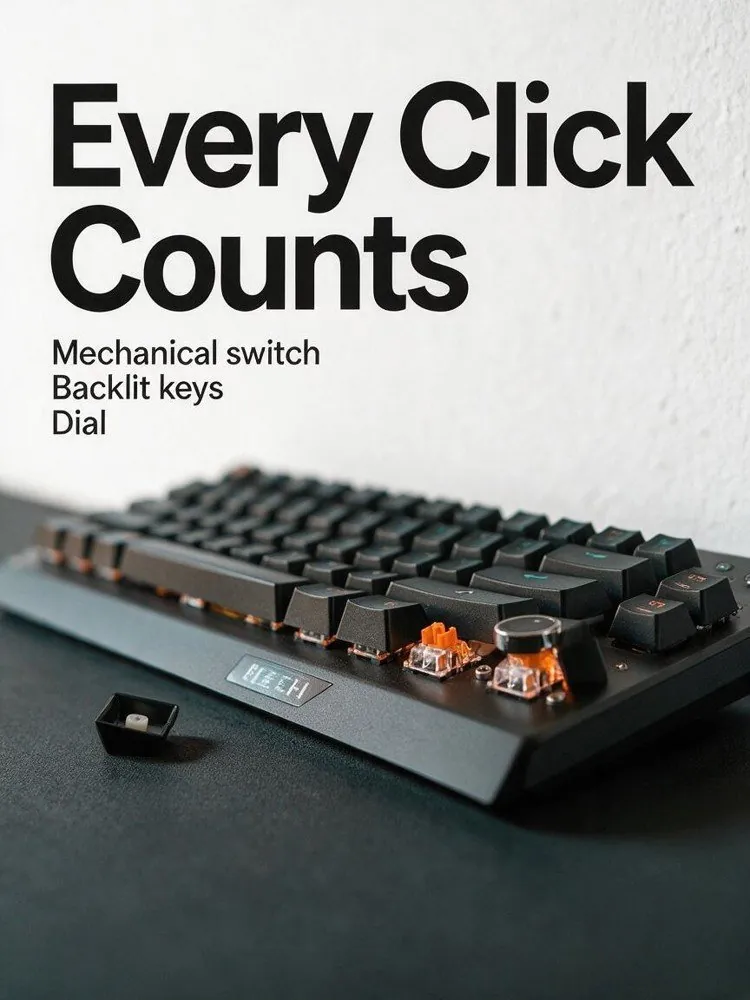
Page produit électronique
Électronique
Page produit électronique
Utiliser
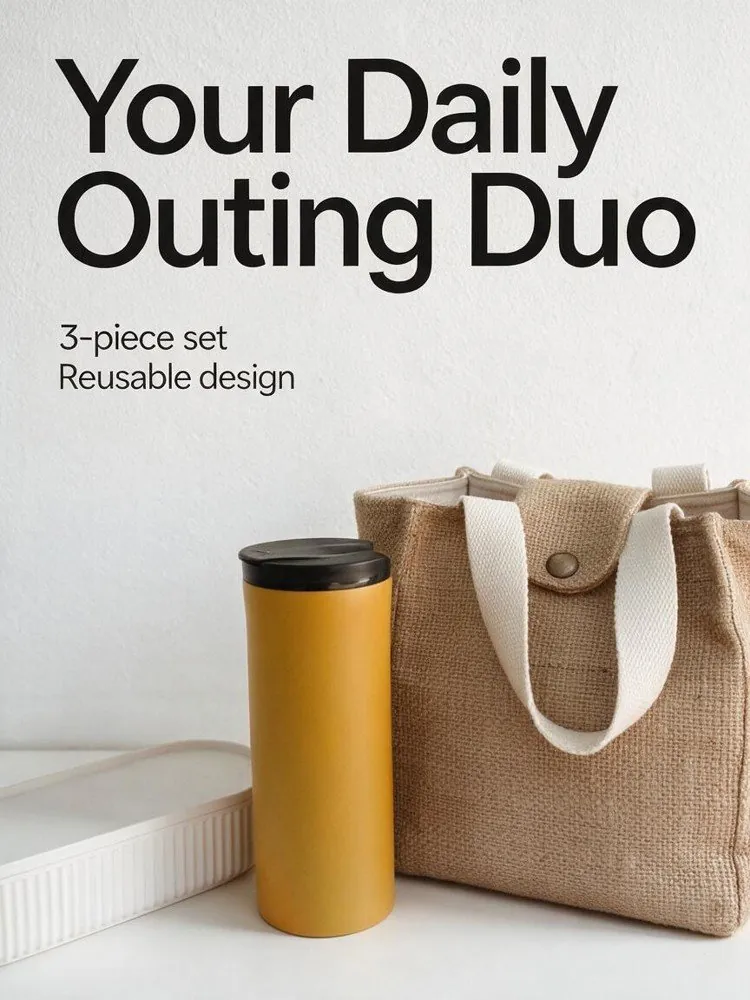
Page produit maison
Maison et déco
Page produit maison
Utiliser

Comment ça marche

1
📤

Importer les photos produits

Ajoute de 1 à 8 photos du même produit — vues à plat, photos portées et gros plans aident l'IA à comprendre ton article.

2
💬

Répondre à quelques questions

Tes photos sont d'abord analysées. Les questions couvrent ce qu'elles ne montrent pas — matière, tailles, ce qui fait vendre le produit.

3
📋

Vérifier le plan

Tu reçois un plan section par section. Réécris n'importe quel titre ou point avant qu'une seule image ne soit générée.

4
📥

Générer et télécharger

Chaque section est rendue avec son texte intégré, puis assemblée en une longue image. Télécharge la page complète ou un zip des sections individuelles.

Questions fréquentes

Oui. Télécharge « Images par section (ZIP) », le format recommandé : les fichiers sont numérotés dans l'ordre de la page, ce qui permet de les importer dans ta fiche produit dans l'ordre des noms de fichiers. Une « Image longue (JPG) » de la page entière est également disponible pour l'aperçu et l'archivage. Tu peux choisir Taobao / Tmall, Amazon ou Shopify comme plateforme cible lors de la création de la page.

Importe des photos nettes du produit réel. La première image sert de visuel principal, et tu peux modifier l'ordre par glisser-déposer. Des angles supplémentaires et des gros plans sur les matières ou les détails offrent davantage d'éléments à chaque section. L'étape d'analyse gratuite détecte ensuite la catégorie, les couleurs, les matières et les arguments de vente visibles sur tes photos. Il est recommandé d'indiquer le nom du produit ; si tu laisses le champ vide, le nom est déduit des photos.

Non. Après l'analyse gratuite, quelques questions facultatives sur ton produit rendent le texte plus précis, et tu peux ignorer celles pour lesquelles tu as un doute. Un « Plan de la page » est ensuite créé, avec un titre, des points clés et une description de scène pour chaque section. Tu examines l'ensemble du plan avant que la moindre image ne soit générée.

Modifie-le avant de générer. À l'étape 3, chaque section affiche son titre et ses points clés, tous modifiables. Le texte est peint dans l'image elle-même, donc une fois une section générée, tu dois la régénérer pour changer le texte.

Oui. Avant la génération, tu choisis un « Thème de style » pour toute la page, par exemple « Blanc minimal », « Gris premium », « Beige chaleureux », « Luxe sombre » ou « Rouge vif ». Le thème définit une palette et une typographie communes : chaque section apparaît comme un élément d'un même ensemble, tandis que les mises en page varient d'une section à l'autre. Le premier écran est proposé en plusieurs mises en page au choix, déjà incluses dans le total du plan.

Régénère cette seule section — le reste de la page reste intact. Tu peux ajouter une note décrivant ce que tu veux changer. Si une section est inutile, supprime-la et l'image longue se raccourcit.

La facturation se fait en deux parties. La planification de la mise en page coûte 10 crédits, débités à la création du plan. Les images sont ensuite facturées à l'unité, et le total s'affiche avant la génération. Retirer une section du plan réduit le total. Les deux parties sont réglées avec les crédits d'un abonnement ou d'un pack de crédits. Si le plan ne peut pas être créé ou si certaines images échouent, les crédits correspondants sont remboursés automatiquement.

Oui. Les images générées peuvent être utilisées dans tes fiches produits, tes publicités et tes supports promotionnels. Aucune mention n'est requise avec les forfaits payants ou les packs de crédits ; les résultats du forfait gratuit doivent mentionner LubanAI. Les photos de produits que tu importes doivent t'appartenir ou faire l'objet d'une licence pour cet usage ; consulte nos Conditions d'utilisation pour plus de détails.

Les résultats sont conservés 30 jours (7 jours pour les comptes gratuits), après quoi ils sont automatiquement supprimés. Télécharge tes images avant la fin de la période de conservation.

Les tâches sont traitées dans l'ordre de soumission. Les tâches payantes des abonnés et acheteurs de packs de crédits sont traitées en priorité. Les tâches gratuites peuvent attendre plus longtemps aux heures de pointe.

Nous utilisons des cookies pour améliorer ton expérience. Consulte notre Politique de confidentialité.